
ポートフォリオサイト
WPリプレイス作戦……続いては
うまくできるかな…?
GoogleSiteKit
の導入です!
とは言うものの、実は「そもそも SiteKit って何ができるの、どう便利なの?」 というところからのスタートです(照)。こういうときは Google 先生に問うに限ります。
Site Kit by Googleの設定と使い方を徹底解説!類似プラグインとの違いも調査
から勉強させていただきました。こちらのページは x-server のなかの人のブログですね。ありがとうございます!
自分なりにサラッとまとめてみると……
- WP初心者でも Google 各種ツールを使える
- ダッシュボード上でまとめてチェックできる
- SearchConsole ★
- 検索インデックスに関するツール
- GoogleAnalytics ★
- アクセスデータに関するツール
- PageSpeed Insights ★
- 表示速度テストツール
- Adsence
- サイト内に広告を出すアレ
- Optimize
- ABテストのツール
- TagManager ★
- 各種タグをまとめて管理するコードスニペットを作ってくれるアレ
- SearchConsole ★
というところが良いところなようですね
(つまり僕のような人向け)。
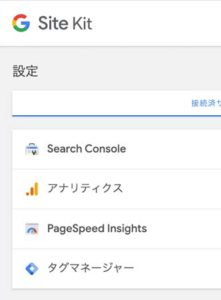
今回自分のサイトでは、★マークをつけた4つを連携させてみました!
また、SearchConsole は自分にとっては今回初めてのコンタクト……
通称サチコさんとおっしゃるそうで…(ホントかなw?)
なので、Analyticsの管理画面の方からも、サチコさんをご紹介(連携)しておきました!
という感じで実際にやってみたのですが……
2022年1月現在、ちょっと一手間必要でしたので覚書を。
具体的には、
「日本語で SiteKit を使う場合、別途ランゲージパックをサーバにアップ」
が手作業で必要でした。
具体的な作業手順は、
Site Kit by Googleの(再)日本語化 – 更新したら英語になった…
のサイトから勉強させていただきました。ありがとうございます!
ランゲージパック本体はちょっと深いところにありましたので、念の為下記にもリンク。
また、Analytics のトラッキングコードは、以前
・ユニバーサルアナリティクス
・GA4
をそれぞれ設定したので、TagManager を使ってまとめて管理しようと思っていたのですが……
タグマネージャーってどうやって使うんだっけ……(苦笑)?
以前ちょろっと勉強して、すっかり抜け落ちてしまっていたので、
Googleタグマネージャ完全ガイド【導入メリットから使い方まで丁寧に】
のサイトから復習しました。ありがとうございます!
こちらも自分なりにサラッとまとめてみると……
TagManager の復習まとめ
- コンテナという箱にタグと言う単位でコードをおさめて管理するよ
- コンテナは1サイト1コンテナだよ
- タグ単位で項目を設定していくよ
- タグの設定が終わったらコンテナを公開して編集した内容を反映するよ
- コンテナはタグマネージャー内でバージョン管理されているよ
- 編集した内容がミスっていた時などはリバートしてロールバックできる
- コンテナが公開できたら、コンテナのコードスニペットをサイトに記入するよ
- コンテナのコードスニペットは下記に書くよ
- headタグのなるべく上のほう
- WPテンプレート header.php
- bodyタグの閉じタグの直前
- WPテンプレート footer.php
- headタグのなるべく上のほう
- テンプレートの種類のよって、スニペットを仕込む方法が変わるよ
- カスタムスクリプトが設定できるテンプレートはカスタムスクリプトから
- テンプレートが更新されてもスニペットが削除されない
- カスタムスクリプトがないテンプレートは、テーマファイルエディタから
- テンプレートが更新されるとスニペットが消えちゃうかも
- こういう場合はきちんとバックアップを取っておこう
- 自分の場合はローカルにgitで残しています
- 本当は github にプッシュしたら自動でデプロイ、とかにしたいけどまだちょっと難しそう(><)
- カスタムスクリプトが設定できるテンプレートはカスタムスクリプトから
こんな具合かなと思いました!
本日はこのくらいで終了しました。
どんなデータが溜まるのか、楽しみにしながら続きをやりたいと思います!